Ajuda
Como instalar, emitir o primeiro documento, ativar a licença, fazer backup e falar com o suporte.
Os nomes destacados são os do menu do InkDocs. As perguntas sobre preço e licença estão também na página inicial.
Instalar
O InkDocs é instalado pela Microsoft Store, num computador com Windows 11, 64 bits. Use o botão Baixar grátis Na Microsoft Store em breve e siga o botão da loja. A avaliação já é o aplicativo completo, com 5 documentos para emitir.
No lançamento, o InkDocs é só para Windows 11. Ele não roda no celular nem no tablet, e o Windows 10 ainda não foi testado.
Primeiros passos
- Cadastre o consultório e quem assina: nome, registro no conselho e endereço. Os primeiros passos aparecem na Visão geral.
- Em Identidade visual, escolha um dos 5 estilos da folha e ponha a sua logo. A prévia muda a cada escolha.
- Se quiser, proteja os dados com uma senha em Configurações, Segurança. Ao criar a senha, o InkDocs mostra um código de recuperação: guarde-o fora do computador.
Emitir um documento
- Clique em Novo documento, no alto do menu, ou use Ctrl+E de qualquer tela.
- Busque o modelo pelo nome e escolha o paciente. A folha aparece ao lado, com a marca NÃO EMITIDO.
- Preencha os campos. O campo opcional vazio some com o seu trecho da frase.
- Na revisão, leia o texto final e mude o que quiser. Um campo obrigatório vazio aparece como Falta preencher e impede a emissão.
- Clique em Emitir documento e confirme. O PDF sai com número, data e código de controle, pronto para imprimir ou salvar uma cópia.
Depois de emitido, o documento não muda. Para corrigir, abra-o em Meus documentos e use Emitir outro a partir deste: o novo já vem com o modelo, o paciente, quem assina e o que você escreveu.
Ativar a licença
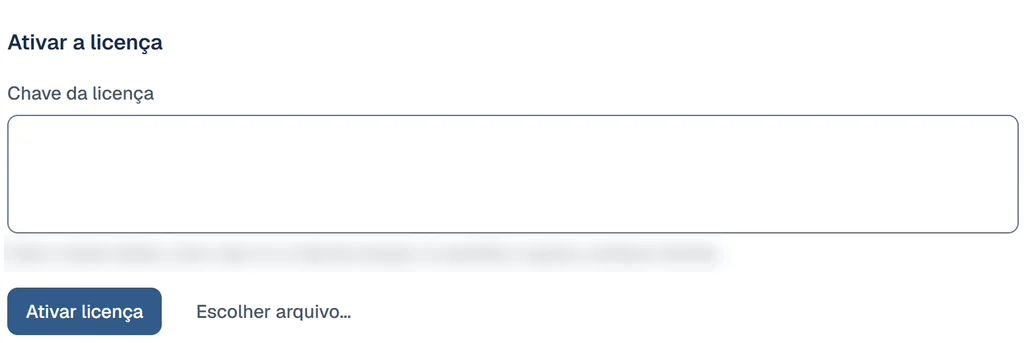
Logo depois da compra na Hotmart, a chave chega sozinha por e-mail, com o arquivo da licença. No InkDocs, abra Configurações, Licença, cole a chave inteira ou escolha o arquivo. A ativação prende a licença a este computador. O InkDocs funciona sem internet: só a ativação da licença, uma vez, usa a internet.
Comprar e o preço: veja a página de compra.
Backup
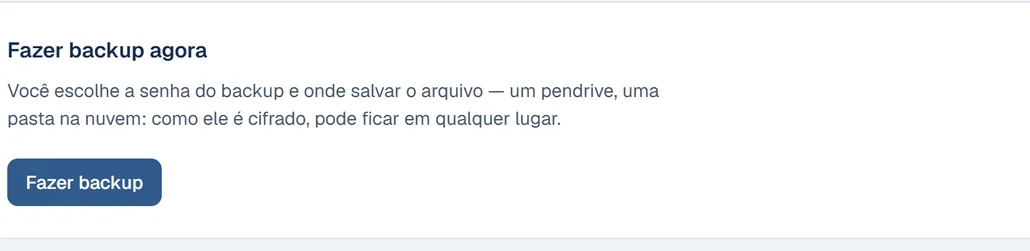
Em Configurações, Backup, o botão Fazer backup grava um arquivo só, com os cadastros, os modelos e todos os documentos emitidos, cifrado com uma senha que você escolhe. Guarde-o onde quiser: um pendrive ou outra pasta.
O backup automático vem desligado. Ligado, ele faz uma cópia por dia, na pasta que você escolher, enquanto o InkDocs estiver aberto, e guarda as 10 mais recentes. Para restaurar, use Escolher o backup, na mesma tela, e a senha do backup.
Trocar de computador
- No computador antigo, faça um backup e desative a licença, em Configurações, Licença.
- No novo, instale o InkDocs pela Microsoft Store, restaure o backup e ative a licença com a mesma chave. A licença vale em 1 computador.
- Se o antigo quebrou ou foi formatado e não dá para desativar a licença nele, escreva para o suporte, que libera a vaga.
Esqueci a senha
Na tela de desbloqueio, use o código de recuperação que você guardou ao criar a senha e escolha uma senha nova. Depois, gere um código novo em Configurações, Segurança, e guarde-o fora do computador.
Sem a senha e sem o código de recuperação, os dados não podem ser abertos por ninguém, nem pelo suporte. É isso que os protege.
Atualizações
As atualizações chegam pela Microsoft Store. A licença dá direito às versões lançadas nos 12 meses depois da compra, e a versão que você tem continua funcionando depois disso. Renovar as atualizações é opcional.
Suporte e contato
O suporte é por e-mail: suporte@inkdocs.com.br. Conte o que aconteceu, o que você esperava e, se puder, mande uma imagem da tela.
Nunca mande dados de pacientes. Para mostrar um problema, use dados fictícios ou cubra os dados na imagem antes de enviar.
Para compra e reembolso: a compra é feita pela Hotmart, e o reembolso em até 7 dias também.